
 Bilgisayar ile tasarım konusunda ilk baÅŸlarda Paint ile baÅŸladım desem çok komik gelebilir. Aslında tasarıma kağıt kalemle baÅŸlamış olmak vardı öncesinde. Ama daha teknik ve gerçekçi tasarımlara geçmek için bilgisayara baÅŸvurmak en akıllıcası idi. Paint bir tasarım programı deÄŸildi. Zaten ilk çizimlerim 3B (3 Boyutlu) da deÄŸildi. Paint’le kağıt kalemle olan çizimlerimi bilgisayara aktarmak oldu fakat hiçbir zaman tam sonucu alamadım. Daha sonra Paint geliÅŸmiÅŸ versiyonuda diyebileceÅŸimiz Macromedia Flash 5‘e geçtim. Flash’ta da aynı ÅŸekilde 2B çizimler yaptım. Onda da ne yazık ki 3B’ye geçemedim. Yaptığım tasarımların gerçek dünyaya uygunluÄŸu için 3B çizim yapmak en doÄŸrusu idi. Yıllar içinde bir çok araÅŸtırma yaptım. Ä°nterneti, bilgisayar dergilerini takip ettim. Sonuçta hiçbir zaman alışmış olduÄŸum Paint ve Flash gibi çizim araçlarını kullanımı kolay bir programı keÅŸfedemedim. Ve en sonunda Google SketchUp çıktı karşıma… Denemekte fayda vardı. Her zaman karşılaÅŸtığım sonuca varmakta vardı tabi ki… Ve sonuç iÅŸte tam istediÄŸim 3B tasarım yapabileceÄŸim bir program.
Aslında herÅŸey sizin ne istediÄŸinize baÄŸlı. Benim karşıma çıkan programların hepsi aynı tür deÄŸildi. İçlerinde sadece duraÄŸan 3B çizimler yapabileceÄŸiniz ya da yaptığınız karakter ya da nesneyi hareket ettirebilen programlar da vardı. Benim ihtiyacım sadece duraÄŸan 3B çizimler yapmaktı. Google SketchUp ile dünya üzerinde buluna bütün nesneleri örnekleyebilirsiniz: Ev, araba, eÅŸyalar hatta kendinizi bile… 🙂
Google SketchUp kendini şöyle tanıtıyor:
1999’da AEC yazılımdan yıllardır yazılım endüstrisi içinde bulunan küçük bir grup tarafından – Last Yazılım – geliÅŸtirildi. Grubun amacı herkes tarafından kullanılabilecek 3B tasarım programı yazmaktı. Misyonu “Herkes için 3B”.
Last Yazılım Mart 2006’da Google tarafından satın alındı ve kısa süre içinde Google SketcUp‘ın ücretsiz bir versiyonunu çıkardı.
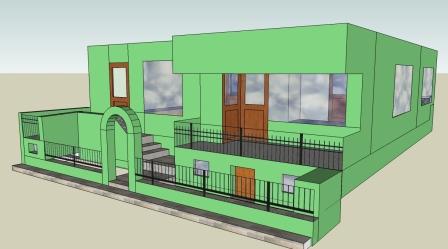
Google SketchUp ile yaptığınız çizimleri iki şekilde yayımlayabiliyorsunuz:
1. Seçenek: Yaptığınız çizimin belirli bir açısından görüntüsünü jpg formatında alabiliyorsunuz.
Bunu yapmak için File > Export > 2D Graphic seçiyoruz… Açılan menüde görüntüye isim veriyoruz alt kısmına da dosya formatını seçiyoruz; bmp, jpg, tif, png gibi dört deÄŸiÅŸik format mevcut. Dosya boyutu göz önüne alındığında jpg’yi seçmenizde fayda var. Dosya boyutu deÄŸilde sizin için kalite önemli ise png’yi seçmenizi öneririm.
2. Seçenek: Yaptığınız çizim demek yanlış olur, oluÅŸturduÄŸunuz sahnenin içinde dolaÅŸmak belirli açılardan kamera görüntüsü almak için View > Animation >Add Scene seçiyoruz… SeçtiÄŸiniz anda ki görüntü açısında ilk kamera görüntüsünü oluÅŸturmuÅŸ olursunuz. Yani Scene 1 kamera açısını deÅŸiÅŸtirin mesela cismin arkasından bir açı seçin ve yeniden View > Animation >Add Scene‘ni seçin ve ikinci kamera görüntüsünü oluÅŸturmuÅŸ oldunuz. Yani Scene 2 pencerenin üst tarafında Scene 1 ve Scene 2 diye ibareler oluÅŸtuÄŸunu gözlemliyeceksiniz. Scene 1’de iken Scene 2’ye iÅŸaretlerseniz kameranın hareket ettiÄŸini göreceksiniz. Bu ÅŸekilde bir çok kamera açısı oluÅŸturabilir, çiziminizin görselliÄŸini arttırabilirsiniz. OluÅŸturduÄŸunuz sahneler (scene) en sonuncusundan sonra baÅŸtaki sahneye dönecektir.
View > Animation >Setting‘ten ayarları deÅŸiÅŸtirebiliriz. Burada Animation – Scene Transitions seçeneÄŸindeki 2 seconds iki sahne arasındaki geçiÅŸ süresi; süreyi arttırdığımızda kamera açısı daha yavaÅŸ bir ÅŸekilde olacaktır.
Bunlar size ilk başta gerekli olabilecek seçenekler.
Diğer seçenekler ise 3D Warehouse, Google Earth.
3D Warehouse ile oluşturduğunuz çizimi tek bir nesne olarak belirtebilirsiniz ve de internette yayımlamak için indirebilirsiniz.
Google Earth ile ise dünya üzerinde bulunan bir yapıyı gerçeÄŸine uygun bir ÅŸekilde çizerek Goolge Earth’e entegre edebilirsiniz.
İşte yapılan örneklerden bir kaçı:
- 3B Titanic
- Buyrun Google Earth ve Google SketchUp sayesinde New York’ı gezelim.
- Area 51
bu grafik-resimler süper ya
ya bunun indirme yeri yoooooooook
kedi,
Yukarıda da verdiÄŸimiz Google SketchUp Pro 6 linkine tıklayıp, açılan sayfada bedava versiyonu olan Download Google SketchUp 6 düğmesine basarak .exe kurulum dosyasını indirebilirsin…
Bu program yüklenirken hata veriyor yardımcı olur musunuz??
Burak,
Sorun nedir? EÄŸer ayrıntılı bir ÅŸekilde hatayı açıklarsan yardımcı olmaya çalışırız…
[…] [indir] Google SketchUp: 3 Boyutlu Tasarıma BaÅŸlamanın En Kolay Yolu […]
valla ben yükledim harikada oldu 3 boyutlu google earth ve harika saolasın
teşekkürler..
http://www.kedimacun.com
beklriz
Nereden indiriliyor bu anlamadım! Bilen varsa söylesin.
Bence çok kötü! Çünkü hiç resim felan yok! Yani ben ÅŸahsen beÄŸenmedim. Resimlerden yararlanarak birÅŸeyler bulabilirdim ama bulamadım! O yüzden hiç beÄŸenmedim…
bakalım nasıl olıcaxs
merhaba, sketchupı dizüstü bilgisayarıma kurmaya çalışıyorum fakat dosya adı çok uzun gibi anlamsız bir hata veriyor. ne yapmalıyım?
ben kurdum ancak çalıştırınca açılıyor daha sonra herhangi bir yere tıklayınca yanıt vermiyor hatası oluşuyor.nasıl düzeltebilirim.
Bende şu an kurmaya çalışıyorum ancak dosya adı ya da uzantısı çok uzun diyip hata verip kapanıyor kurulum.
Ä°ÅŸletim sistemim 7.
Aynen bendede aynı sorun var.Dosya uzantısı cok uzun diyor.Eskiden İşletim Sistemim Windows XP idi Daha sonra Windows 7 Ulitimade ye geçtim.Sorum 7 ye gectikten sonra ortaya cıktı fakat Sketchup 7 yi yükleyince çalıştı hada çalışıyor.Ama 6 hala calışmıyor.(6yı istememein sebebi %100 Türkçe, ama 7 İngilizce)..Bir Çözüm yolu bilen warsa yorumlarını bekliyorum.